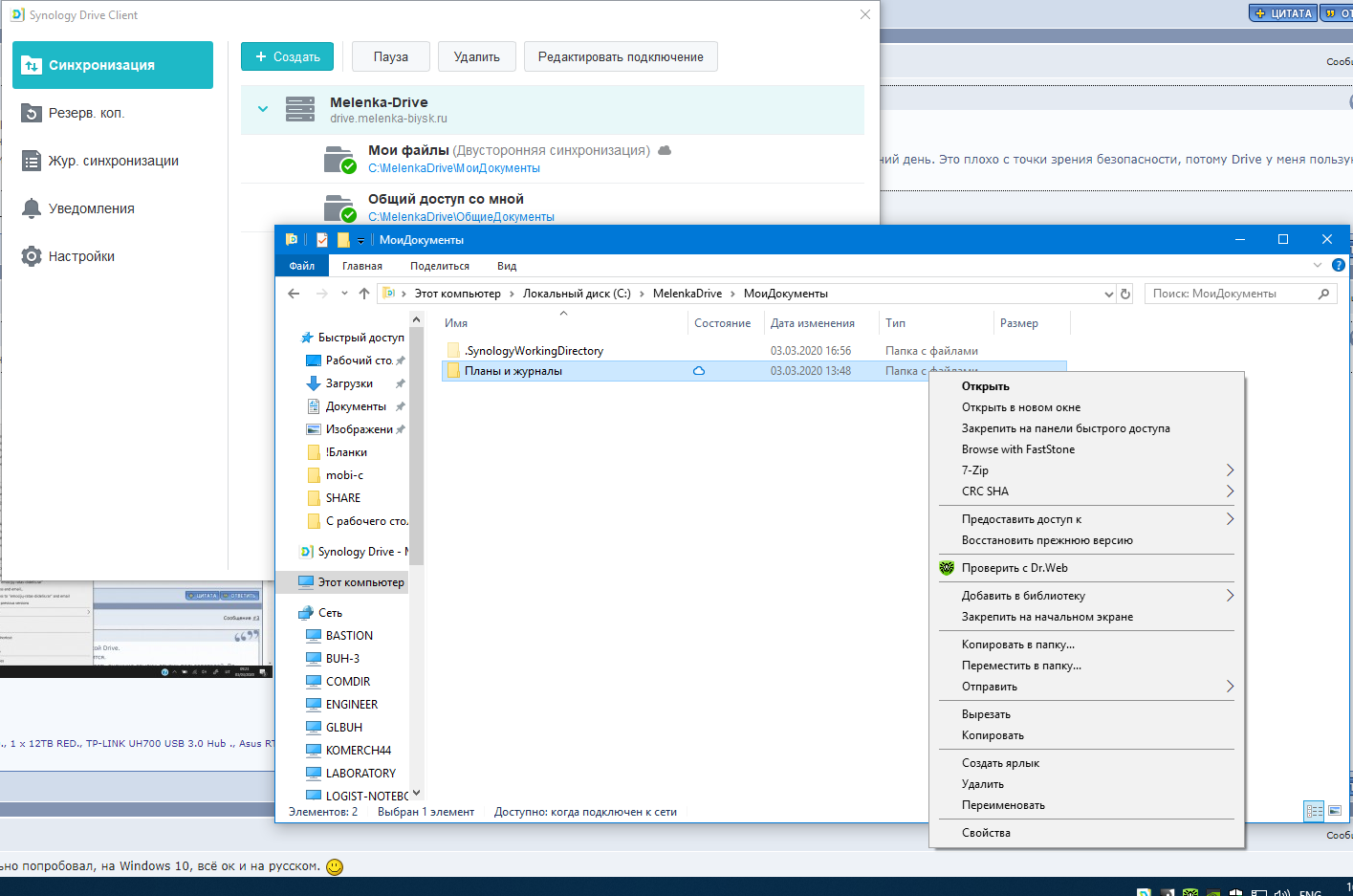
Так же столкнулся с данной проблемой. У меня ушло энное количество времени чтобы разобраться с этим вопросом. Решил состряпать инструкцию доступным языком.
1. Создаем текстовый документ, даем ему имя. (Желательно латиницей от греха подальше)
ОБЯЗАТЕЛЬНО ОН ДОЛЖЕН НАЧИНАТЬСЯ СО СТРОЧКИ :
Windows Registry Editor Version 5.00
Далее вставляем в него следующий текст:
[HKEY_LOCAL_MACHINE\SOFTWARE\Classes\*\shellex\ContextMenuHandlers\CloudStation.SyncFolderContextMenu]
@="{2C4A5D61-009C-4561-9A33-6AFD542FD237}"
[HKEY_LOCAL_MACHINE\SOFTWARE\Classes\CLSID\{2C4A5D61-009C-4561-9A33-6AFD542FD237}]
@="SynoFolderContextMenu Class"
[HKEY_LOCAL_MACHINE\SOFTWARE\Classes\CLSID\{2C4A5D61-009C-4561-9A33-6AFD542FD237}\InprocServer32]
@="C:\\Users\\[Имя вашего пользователя]\\AppData\\Local\\SynologyDrive\\SynologyDrive.app\\icon-overlay\\22\\x64\\ContextMenu.dll"
[HKEY_LOCAL_MACHINE\SOFTWARE\Classes\CLSID\{2C4A5D61-009C-4561-9A33-6AFD542FD237}\InprocServer32]
"ThreadingModel"="Apartment"
[HKEY_LOCAL_MACHINE\SOFTWARE\Classes\CLSID\{AEB16659-2125-4ADA-A4AB-45EE21E86469}]
@="UnsuppModule Class"
[HKEY_LOCAL_MACHINE\SOFTWARE\Classes\CLSID\{AEB16659-2125-4ADA-A4AB-45EE21E86469}\InprocServer32]
@="C:\\Users\\[Имя вашего пользователя]\\AppData\\Local\\SynologyDrive\\SynologyDrive.app\\icon-overlay\\22\\x64\\iconOverlay.dll"
[HKEY_LOCAL_MACHINE\SOFTWARE\Classes\CLSID\{AEB16659-2125-4ADA-A4AB-45EE21E86469}\InprocServer32]
"ThreadingModel"="Apartment"
[HKEY_LOCAL_MACHINE\SOFTWARE\Classes\CLSID\{48AB5ADA-36B1-4137-99C9-2BD97F8788AB}]
@="SyncingModule Class"
[HKEY_LOCAL_MACHINE\SOFTWARE\Classes\CLSID\{48AB5ADA-36B1-4137-99C9-2BD97F8788AB}\InprocServer32]
@="C:\\Users\\[Имя вашего пользователя]\\AppData\\Local\\SynologyDrive\\SynologyDrive.app\\icon-overlay\\22\\x64\\iconOverlay.dll"
[HKEY_LOCAL_MACHINE\SOFTWARE\Classes\CLSID\{48AB5ADA-36B1-4137-99C9-2BD97F8788AB}\InprocServer32]
"ThreadingModel"="Apartment"
[HKEY_LOCAL_MACHINE\SOFTWARE\Classes\CLSID\{472CE1AD-5D53-4BCF-A1FB-3982A5F55138}]
@="SyncedModule Class"
[HKEY_LOCAL_MACHINE\SOFTWARE\Classes\CLSID\{472CE1AD-5D53-4BCF-A1FB-3982A5F55138}\InprocServer32]
@="C:\\Users\\[Имя вашего пользователя]\\AppData\\Local\\SynologyDrive\\SynologyDrive.app\\icon-overlay\\22\\x64\\iconOverlay.dll"
[HKEY_LOCAL_MACHINE\SOFTWARE\Classes\CLSID\{472CE1AD-5D53-4BCF-A1FB-3982A5F55138}\InprocServer32]
"ThreadingModel"="Apartment"
[HKEY_LOCAL_MACHINE\SOFTWARE\Classes\CLSID\{A433C3E0-8B24-40EB-93C3-4B10D9959F58}]
@="ReadOnlyModule Class"
[HKEY_LOCAL_MACHINE\SOFTWARE\Classes\CLSID\{A433C3E0-8B24-40EB-93C3-4B10D9959F58}\InprocServer32]
@="C:\\Users\\[Имя вашего пользователя]\\AppData\\Local\\SynologyDrive\\SynologyDrive.app\\icon-overlay\\22\\x64\\iconOverlay.dll"
[HKEY_LOCAL_MACHINE\SOFTWARE\Classes\CLSID\{A433C3E0-8B24-40EB-93C3-4B10D9959F58}\InprocServer32]
"ThreadingModel"="Apartment"
[HKEY_LOCAL_MACHINE\SOFTWARE\Classes\CLSID\{C701AD67-3DF0-47C9-89CB-DFA6207BE229}]
@="NoPermModule Class"
[HKEY_LOCAL_MACHINE\SOFTWARE\Classes\CLSID\{C701AD67-3DF0-47C9-89CB-DFA6207BE229}\InprocServer32]
@="C:\\Users\\[Имя вашего пользователя]\\AppData\\Local\\SynologyDrive\\SynologyDrive.app\\icon-overlay\\22\\x64\\iconOverlay.dll"
[HKEY_LOCAL_MACHINE\SOFTWARE\Classes\CLSID\{C701AD67-3DF0-47C9-89CB-DFA6207BE229}\InprocServer32]
"ThreadingModel"="Apartment"
[HKEY_LOCAL_MACHINE\SOFTWARE\Classes\CLSID\{2C4A5D61-009C-4561-9A33-6AFD542FD237}\InprocServer32]
@="C:\\Users\\[Имя вашего пользователя]\\AppData\\Local\\SynologyDrive\\SynologyDrive.app\\icon-overlay\\22\\x64\\ContextMenu.dll"
2. Далее нужно определить разрядность вашей операционной системы.
Правой кнопкой мыши по меню пуск, выбираем пункт "Система".
В появившемся окне ищем пункт : "Тип системы" 64-х разрядная операционная система или 32-х разрядная операционная система
3. Нажимаем комбинацию клавиш " Win + R ", появляется окно выполнить. Вводим в него : " %localappdata%\SynologyDrive\SynologyDrive.app\icon-overlay " без кавычек.
Откроется проводник, (на 03.01.2022) в нем будет одна папка, в моем случае с именем 22, открываем ее, далее выбираем папку с разрядностью нашей операционной системы х64 или х86 (х86 = х32). Далее кликаем один раз в поле пути, выделяется весь путь к открытой папке. Например : C:\Users\ [Имя вашего пользователя] \AppData\Local\SynologyDrive\SynologyDrive.app\icon-overlay\22\x64 Копируем его.
4. В текстовом файле нужно заменить строку начинающуюся на @=" подставив туда ваш путь. Должно получиться так :
@="C:\\Users\\[Имя вашего пользователя]\\AppData\\Local\\SynologyDrive\\SynologyDrive.app\\icon-overlay\\22\\x64\\ContextMenu.dll"
Внимание: скопированный путь будет иметь один слэш между папками C:\Users\ [Имя вашего пользователя] \AppData\Local\SynologyDrive\SynologyDrive.app\icon-overlay\22\x64
В обязательном порядке нужно проставить чтобы было по две C:\\Users\\[Имя вашего пользователя]\\AppData\\Local\\SynologyDrive\\SynologyDrive.app\\icon-overlay\\22\\x64
5. Сохраняем текстовый документ и закрываем его. Далее меняем расширение текстовика с .txt на .reg и запускаем его. Разрешаем внести изменения.
6. Нужно перезапустить Explorer.
Либо через командную строку вставив:
taskkill /f /IM explorer.exe
start explorer.exe
exit
Либо просто перезагрузить компьютер.